CARA MENGINSTALL WORDPREESSST DENGAN BERBAGAI CARA
Opsi 1 – Cara Install WordPress dengan Softaculous Auto Installer
Karena kemudahan install dan maintenance-nya, Softaculous menjadi auto installer yang populer di tengah-tengah provider hosting yang menggunakan cPanel. Dengan Softaculous, Anda dapat menginstall berbagai CMS dan Apps hanya dalam beberapa kali klik saja.
Berikut cara install WordPress dengan Softaculous:
- Setelah masuk ke cPanel, cari dan klik ikon Softaculous.
- Klik ikon WordPress. Ikon ini ada di halaman pertama Softaculous.
- Layar install Softaculous WordPress akan muncul. Di layar ini Anda akan melihat berbagai pengaturan:
- Choose Protocol – Pilih protokol untuk situs WordPress Anda. Jika sudah lebih dulu menginstall dan mengaktifkan SSL, maka kami sarankan agar Anda menginstall WordPress di protokol HTTPS.
- Choose Domain – Pilih subdomain atau add-on domain yang Anda punya di cPanel.
- In Directory – Masuk ke direktori install WordPress. Kosongkan pengaturan ini jika Anda hendak install WordPress di root nama domain.
- Site Name – Buat nama untuk situs WordPress.
- Site Description – Tulis deskripsi situs.
- Enable Multisite – Di sini Anda bisa memilih apakah ingin mengaktifkan Multisite WordPress atau tidak. Fitur ini memungkinkan Anda untuk membuat banyak situs berbasis WordPress dengan menerapkan langkah install WordPress yang sama.
- Admin Username – Pilih username untuk akun administrator.
- Admin Password – Password untuk akun administrator WP.
- Admin Email – Masukkan alamat email. Pastikan email yang digunakan adalah email bisnis atau email kantor karena dengan email ini, Anda akan memakainya untuk mengirimkan notifikasi dan juga permintaan atur ulang password.
- Select Language – WordPress menawarkan berbagai pilihan bahasa. Pilih bahasa yang hendak digunakan.
- Select Plugins – Pilih plugin yang ingin Anda install dan gunakan.
- Klik Install, dan Softaculous akan memulai proses install WordPress.
Opsi 2 – Cara Install WordPress Manual di cPanel
Untuk cara install WordPress manual di cPanel, ada langkah-langkah yang harus Anda ikuti:
- Unduh file setup WordPress.
- Upload file WordPress dengan menggunakan File Manager cPanel.
- Buat database MySQL.
- Aktifkan 5-minute installation wizard WordPress.
Langkah 1 – Unduh File Setup WordPress
Versi terbaru WordPress dapat diunduh di website resminya. Klik Download WordPress untuk memulai proses download. Simpan arsip .zip di komputer. Arsip ini akan dibutuhkan di langkah selanjutnya.
Langkah 2 – Upload File WordPress dengan Menggunakan File Manager
Seperti yang sudah kami sebutkan sebelumnya, ada banyak cara untuk mengupload file WordPress ke akun hosting. Salah satu caranya adalah dengan menggunakan File Manager cPanel:
- Masuk ke cPanel dan buka File Manager.
- Buka direktori public_html dan klik Upload.
- Klik Select File dan pilih arsip .zip WordPress yang telah Anda unduh di langkah pertama.
- Jika proses upload berjalan lancar, maka status bar akan berubah warna menjadi hijau. Klik Go Back to “/home/username/public_html”.
- Pilih arsip .zip, klik Extract, kemudian Extract File untuk unzip.
- File WordPress tersimpan dalam folder wordpress. Jika ingin mengakses blog via http://yourdomain.com/wordpress, maka Anda harus memindahkan file WP ke direktori public_html. Caranya, buka folder wordpress, pilih semua file, dan klik Move.
- Hapus wordpress dari file path, tempat di mana file hendak dipindahkan, dan klik Move File(s).
- Pilih folder wordpress dan arsip .zip sambil menekan lama tombol SHIFT. Klik Delete.
Langkah 3 – Buat Database MySQL
Ada 2 cara untuk membuat database MySQL di cPanel, yaitu metode manual di area MySQL Databases(silakan baca tutorial ini untuk informasi lebih lanjut) dan penggunaan MySQL Database Wizard. Di tutorial ini, kami akan membuat database MySQL dengan cara kedua:
- Buka cPanel dan klik ikon MySQL Database Wizard.
- Masukkan nama database MySQL.
- Masukkan username dan password. Kami sarankan Anda untuk memanfaatkan tool Password Generator. Secara random, tool ini akan membuat password yang lebih aman untuk Anda. Setelah itu, klik Create User.
- Jika ingin memberikan hak akses khusus (privilege) ke user, pilih ALL PRIVILEGES dan klik Next Step.
- Selesai! Kini database MySQL berhasil dibuat dan dapat digunakan bersama user lainnya.
PENTING: Catat informasi database MySQL di media lain. Informasi ini akan Anda butuhkan di langkah selanjutnya.
Langkah 4 – Aktifkan 5-minute installation wizard WordPress
Pastikan semua file WordPress telah diupload dan database MySQL sudah berhasil dibuat. Buka nama domain di web browser dan ikuti langkah-langkah di bawah ini:
- Pilih bahasa yang diinginkan dan klik Continue.
- Anda akan diminta untuk memasukkan semua informasi yang dibutuhkan agar proses install WordPress manual dapat dimulai. Klik Let’s Go karena Anda sudah punya semua informasi yang dibutuhkan.
- Masukkan informasi database MySQL yang telah dibuat di Langkah 3, kemudian klik Submit.
- WordPress akan mengecek apakah informasi MySQL yang Anda masukkan sudah benar atau tidak. Klik Run the install.
- Anda masih akan diminta untuk memasukkan informasi akun blog dan administrator. Masukkan semua informasi yang dibutuhkan, lalu klik Install. Kami menyarankan agar Anda memasukkan alamat email yang sering digunakan karena email tersebut dipakai untuk mengirimkan permintaan atur ulang password kalau-kalau Anda lupa.
- Selamat! Kini Anda sudah berhasil install WordPress secara manual.
Cara Install WordPress di VPS Ubuntu 16.04
Jika saat ini Anda mengaktifkan VPS di Ubuntu 14.04 dan di sisi lain juga membutuhkan cara tercepat dan paling efisien untuk membuat blog, maka menginstall WordPress adalah pilihan yang tepat.
VPS merupakan pilihan layanan yang sangat berguna bilamana website Anda mendapatkan banyak trafik atau memiliki sejumlah halaman website yang membutuhkan resource tambahan.
Sebelum memulai proses install WordPress, pastikan tiga software di bawah ini sudah terinstall di Ubuntu VPS:
- Apache Web Server
- MySQL
- PHP
Di sini Anda memerlukan SSH client untuk terhubung ke VPS dan juga nano text editor untuk mengedit file konfigurasi WordPress.
Langkah 1 – Install Apache Web Server
Gunakan baris perintah di bawah ini untuk menginstall Apache 2 Web Server di Ubuntu VPS:
sudo apt-get install apache2
sudo service apache2 start
Untuk mengetes apakah Apache sudah berhasil diinstall, buka alamat server ini:
http://serverip_or_domain
Halaman default Apache2 akan muncul.

Langkah 2 – Install PHP
Jalankan baris perintah di bawah ini untuk menginstall PHP dan juga library yang dibutuhkan di Sistem Ubuntu:
sudo apt-get install php7.0 php7.0-mysql libapache2-mod-php7.0 php7.0-cli php7.0-cgi php7.0-gd
Untuk mengecek apakah PHP sudah berhasil diinstall dan berjalan sebagaimana mestinya, buat file dasar PHP, lalu beri nama test.php di dalam direktori Apache /var/www/html:
sudo nano /var/www/html/test.php
Layar nano editor akan terbuka. Paste kode PHP di bawah ini ke layar tersebut:
<?php
echo "This is a test";
?>
Tekan CTRL+O pada keyboard untuk simpan file. Setelah itu, tekan CTRL+X untuk keluar dari layar.
Buka link http://server_address/test.php. Anda akan lihat adanya tulisan “This is a test” pada layar. Tulisan tersebut menandakan bahwa pemasangan PHP di Sistem Ubuntu berhasil.
Langkah 3 – Install Server Database MySQL
Untuk menginstall server MySQL yang nantinya menyimpan records WordPress, gunakan baris perintah di bawah ini:
sudo apt-get install mysql-client mysql-server
Anda akan diminta untuk membuat password root (administrator) agar bisa mengelola database. Buatlah password yang aman dan kuat, kemudian klik ENTER untuk lanjut ke langkah berikutnya.
Kami sarankan agar Anda meningkatkan keamanan sebelum proses install dijalankan. Gunakan baris perintah di bawah ini untuk menginstall plugin tertentu (termasuk plugin validate_password). Jawab Y(Ya/Yes) untuk semua pertanyaan yang dimunculkan, kecuali pertanyaan yang menanyakan apakah Anda ingin mengubah password root. Jawab N (Tidak/No) untuk pertanyaan mengubah password root tersebut. Kemudian klik Enter.
sudo mysql_secure_installation
Langkah 4 – Install WordPress
Pertama-tama, unduh dan unpack file install. Caranya gunakan baris perintah di bawah ini:
cd /tmp
wget -c http://wordpress.org/latest.tar.gz
tar -xzvf latest.tar.gz
Pindahkan folder tersebut ke direktori Apache Server.
sudo cp -R wordpress/* /var/www/html/
Selanjutnya, buat kepemilikan file WordPress:
sudo chmod -R 755 /var/www/html/
Langkah 5 – Buat Database WordPress
Login ke MySQL shell:
mysql -u root -p
Untuk membuat database yang diperlukan, Anda harus menjalankan beberapa perintah. Masukkan dan ketik setiap perintah, kemudian tekan ENTER. Ingatlah bahwa Anda harus mengisi value sendiri yang valid untuk placeholder db_name, db_user, dan db_user_password:
CREATE DATABASE db_name;
GRANT ALL PRIVILEGES ON db_name.* TO 'db_user'@'localhost' IDENTIFIED BY 'db_user_password';
FLUSH PRIVILEGES;
EXIT;
Ganti nama wp-config-sample.php ke wp-config.php:
cd /var/www/html/
sudo mv wp-config-sample.php wp-config.php
Perbarui pengaturan menggunakan nano text editor:
sudo nano wp-config.php
dengan memasukkan pengaturan yang dibutuhkan untuk nama database, username MySQL, dan password. Pengaturan baru ini harus sesuai dengan apa yang sudah Anda buat sebelumnya (db_name, db_user, dan db_user_password).
// ** MySQL settings - You can get this info from your web host ** //
/** The name of the database for WordPress */
define('DB_NAME', 'database_name_here');

/** MySQL database username */
define('DB_USER', 'username_here');

/** MySQL database password */
define('DB_PASSWORD', 'password_here');

/** MySQL hostname */
define('DB_HOST', 'localhost');

/** Database Charset to use in creating database tables. */
define('DB_CHARSET', 'utf8');

/** The Database Collate type. Don't change this if in doubt. */
define('DB_COLLATE', '');
Restart Apache dan MySQL:
sudo service apache2 restart
sudo service mysql restart
Langkah 6 – Menyelesaikan Proses Install WordPress
Masuk ke browser dan akses alamat server. Anda akan melihat layar WordPress 5-minutes install. Masukkan informasi yang dibutuhkan dan selesaikan proses install WordPress.

Selamat! Kini WordPress sudah diaktifkan di Ubuntu 16.04!
Cara Install WordPress di Sistem Operasi Komputer
Jika Anda hendak menginstall WordPress di komputer, maka pastikan testing environment-nya memadai. Environment ini akan memudahkan Anda dalam mengetes setiap perubahan yang dilakukan daripada harus mengonlinekan website terlebih dulu, lalu melihat kesalahan atau error yang terjadi. Selain itu, environment yang memadai juga akan membantu Anda yang masih pemula dalam dunia web hosting dan ingin belajar lebih dalam lagi tentang CMS WordPress. Apa pun alasan dan tujuan yang dimiliki saat ini, install WordPress di komputer punya banyak kelebihan dan kegunaan.
Cara Install WordPress di Mac Menggunakan MAMP
Untuk menginstall WordPress di sistem operasi Mac, kita akan menggunakan MAMP. MAMP adalah singkatan dari Macintosh, Apache, MySQL, PHP. Tool ini memungkinkan Anda untuk mengaktifkan local PHP dan server MySQL. Singkatnya, tool ini menyediakan semua kebutuhan yang Anda perlukan untuk mengetes environment WordPress di komputer. Ada banyak cara untuk menginstall WordPress di komputer, tapi dengan MAMP-lah semuanya akan terasa lebih gampang dan juga efisien.
Ada tiga langkah untuk cara install WordPress di Mac:
- Install MAMP
- Mengonfigurasikan MAMP
- Menginstall WordPress
Penjabarannya sebagai berikut:
Langkah 1 – Install MAMP
Pertama-tama, unduh dan install MAMP di Mac. Kami akan menggunakan MAMP versi 4.4.1 sebagai contohnya.

Installation wizard mudah dilakukan, tidak ‘ribet’, dan tidak perlu setup pengaturan sendiri. Selesaikan langkah-langkahnya sampai selesai.

Langkah 2 – Mengonfigurasikan MAMP
Langkah selanjutnya adalah setup software MAMP. Agar prosesnya lebih mudah, kami akan menggunakan port dan pengaturan default yang ada di MAMP. Di langkah ini kita hanya harus membuat database. Untuk membuat database, buka MAMP dan klik Start Server. Setelah itu, pilih Open WebStart page.

Buka Tools -> phpMyadmin.

Setelah phpMyadmin terbuka, klik New dan buat database untuk WordPress. Di sini kami akan menggunakan w0rdpr3ss.

Selanjutnya setup WordPress di komputer.
Langkah 3 – Menginstall WordPress
Untuk install WordPress, unduh dan ekstrak versi terbarunya. Root dokumen MAMP default adalah Applications/MAMP/htdocs. Di dokumen inilah Anda harus meletakkan file WordPress.

Ketikan localhost:8888 pada browser untuk masuk ke installation wizard WordPress.

Berikut informasi database untuk menginstall WordPress:
- Database name – value yang Anda buat di langkah 2. Pada contoh yang kami gunakan, value tersebut ditulis w0rdpr3ss.
- Username – root.
- Password – root.
- Database Host – localhost.
- Table Prefix – secara default, value ini adalah wp_. Namun, Anda bisa mengubah value tersebut untuk alasan keamanan.
Selesaikan langkah-langkah berikutnya dan Anda pun bisa mengetes WordPress di komputer.
Cara Install WordPress di Windows Menggunakan WampServer
Untuk menginstall WordPress di komputer Windows, kami akan menggunakan WampServer. WampServer adalah singkatan dari Windows, Apache, MySQL, PHP. Software ini adalah tool terbaik untuk setup WordPress di komputer Windows.
Singkatnya, ada tiga langkah untuk cara install WordPress di Windows dengan menggunakan WampServer:
- Install WampServer
- Membuat database untuk WordPress
- Menginstall WordPress
Ketiga langkah tersebut akan kami jabarkan di bawah ini.
Langkah 1 – Install WampServer
Pertama-tama, unduh dan install WampServer di komputer. Installation wizard-nya mudah diikuti dan tidak ada konfigurasi yang harus dibuat atau bahkan diatur sendiri. Anda cukup lakukan langkah-langkahnya sampai selesai. Pada subbab ini, Anda harus menyiapkan default browser dan text editor yang nantinya digunakan untuk mengelola WampServer.
Langkah 2 – Membuat Database untuk WordPress
Sebelum menginstall WordPress, kita harus membuat database terlebih dulu. Buka WampServer dari taskbar dan jalankan phpMyadmin.

Layar login akan muncul dan di sanalah Anda harus memasukkan informasi berikut ini:
- Username: root
- Password: (kosongkan)

Buka Databases dan buat database yang dibutuhkan situs WordPress.

Selesai! Kini saatnya setup WordPress di komputer.
Langkah 3 – Menginstall WordPress
Unduh versi terbaru WordPress dan install. Upload dan ekstrak filenya ke direktori C:/wamp64/www yang ada di komputer. Folder tersebut adalah root dokumen Anda.

Setelah proses ekstrak selesai dilakukan, kini saatnya install WordPress. Buka browser, masuk ke localhost/wordpress, dan pilih bahasa yang hendak digunakan. Anda kemudian akan diminta untuk memasukkan informasi database.

Lengkapi informasi database berikut ini:
- Database name – masukkan nama yang telah Anda buat di langkah 2. Di sini kami menggunakan nama w0rdpr3ss.
- Username – root.
- Password – kosongkan saja (empty).
- Database Host – localhost.
- Table Prefix – pengaturan defaultnya wp_. Namun, Anda bisa mengubahnya untuk alasan keamanan.
Selesaikan langkah-langkah selanjutnya, dan WordPress otomatis terinstall di komputer Windows Anda.
Setup yang Harus Dilakukan Setelah Install WordPress
Install WordPress hanyalah satu dari sekian langkah serta proses dalam perjalanan Anda sebagai pemilik website. Bahkan WordPress menjadi pintu bagi Anda untuk mengejar berbagai kesempatan yang menunggu di depannya.
Salah satu keunggulan WordPress adalah usernya bebas mengkustomisasi website dari berbagai sisi, tentunya dengan cara apa pun yang dianggap nyaman dan mudah. Ada banyak opsi yang tersedia untuk mengelola website, entah itu menginstall plugin pihak ketiga agar situs memiliki performa lebih baik dan lebih cepat atau mengutak-atik tampilan situs agar terlihat lebih menarik serta profesional.
Install Tema WordPress
Mulailah mengelola website dengan menginstall tema WordPress terlebih dulu. Pilih tema yang sesuai dan mampu merepresentasikan situs Anda secara keseluruhan. Ada banyak pilihan tema di WordPress, tapi karena Anda masih pemula, maka tema default bisa jadi opsi terbaik. Hanya saja, terkadang tema default seperti ‘membatasi’ kreativitas Anda dalam memberikan tampilan terbaik dan menarik bagi website. Karena itulah, Anda perlu menginstall tema yang dapat diedit dan dikonfigurasikan sesuai dengan kebutuhan website untuk memaksimalkan retensi user. Dengan tema yang dikustom sendiri, Anda pun dapat menampilkan informasi yang mendetail – kelebihan yang membuat website Anda terlihat berbeda dari kompetitor. Dengan begini, menjaring pelanggan dan klien baru pun akan terasa menyenangkan.

Di WordPress tersedia ribuan tema baik yang gratis maupun berbayar (premium). Cara termudah untuk menginstall tema baru adalah dengan masuk ke Direktori Tema WordPress. Di dalam direktori ini, Anda bisa mencari tema gratis dan menginstall serta menerapkannya dengan cepat ke website. Untuk mengaktifkan tema, buka admin panel WordPress dan pilih Appearance. Anda kemudian akan diarahkan ke halaman Themes – klik Add New. Untuk informasi selanjutnya tentang cara install WordPress tema, silakan baca tutorial ini.
Install Plugin WordPress
Untuk memaksimalkan fungsi website, Anda tentu memerlukan berbagai fitur. Meskipun kita sudah tahu bahwa, untuk standar sistem manajemen konten, WordPress kaya akan fitur, tetap saja yang ditawarkannya masih kurang ideal, apalagi kalau Anda ingin mengeluarkan semua potensi yang ada pada framework ini.

Plugin adalah ekstensi bagi situs WordPress dan biasanya digunakan untuk berbagai tujuan. Tool ini tersedia di dalam Direktori Plugin WordPress dan memiliki sejumlah fungsi, misalnya untuk kontrol admin panel, optimasi SEO, status dan analytics situs, menaikkan performa dan kecepatan website, atau mengupgrade fungsionalitas situs secara keseluruhan. Sama seperti ketika hendak menginstall tema baru, cara termudah untuk menginstall plugin adalah dengan masuk ke admin panel. Di area dashboard, pilihPlugins, lalu klik Add New.
langkah terakhir bagi saya adoelah
Instalasi WordPress Di Localhost
Dalam proses ini, usahakan Anda gunakan aplikasi Xampp dan file instalasi WordPress yang terbaru untuk menjamin instalasi berjalan smooth.
Panduan instalasi Xampp, bisa dibaca disini:
Kemudian untuk file WordPress terbaru, bisa didapatkan disini:
Baiklah, mari kita lanjutkan prosesnya.
#1 – Copy File WordPress
Buka folder XAMPP di komputer Anda, lalu bukalah folder htdocs, kemudian copy-kan file WordPress ke dalam folder ini.
Lebih mudahnya, buka Windows Explorer, lalu ketik C:\xampp\htdocspada bagian folder address seperti terlihat pada gambar di bawah ini.
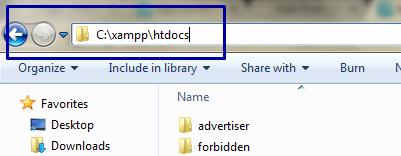
*) NB: Folder htdocs merupakan folder yang dipakai untuk menaruh file-file yang bisa dibuka di browser. Jika kita menaruh selain di folder ini, maka browser tidak akan bisa membukanya. Biasanya kalau settingan masih default, folder ada di drive C. Jadi pastikan jangan salah taruh ya..
#2 – Tentukan Lokasi WordPress Directory
Apabila file masih dalam bentuk compress, maka harus diekstrak terlebih dahulu.
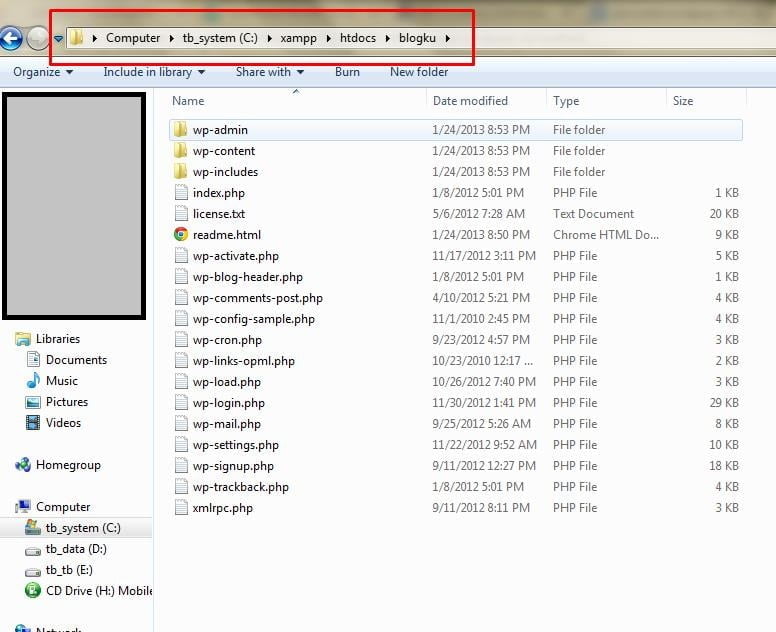
Default folder / directory hasil ekstraknya biasanya bernama ‘wordpress’, dan jika Anda ingin, nantinya Anda bisa mengganti nama folder ini menjadi nama yang Anda sukai, katakanlah nama website Anda.
Di sini saya menggantinya dengan nama ‘blogku’.
Jika diakses, hasilnya akan terlihat seperti gambar di bawah ini:
#3 – Buka WordPress Offline Di Browser
Sekarang bukalah browser favorit Anda yntuk membuka situs WordPress offline ini, nantinya kita bisa mengaksesnya dengan alamat – http://localhost/nama_folder
Kalau milik saya buka nya pakai alamat – http://localhost/blogku
Jika milik Anda tetap memakai folder default, maka alamatnya – http://localhost/wordpress.
Ketikkan di address bar, lalu klik – Create a Configuration File

Klik – Let’s Go

#4 – Install WordPress
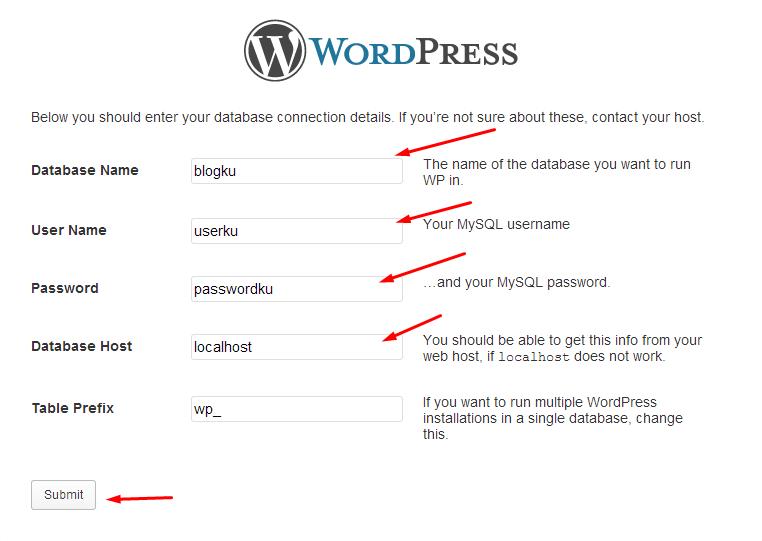
Isikan nama database, username, dan password yang sudah Anda buat sebelumnya, masih ingat kan?
Pada bagian Database Host isikan dengan localhost saja.
Klik Submit.
Klik Run the Install.

Isikan data-data yang dibutuhkan untuk admin dan nama website. Setelah itu klik install wordpress.
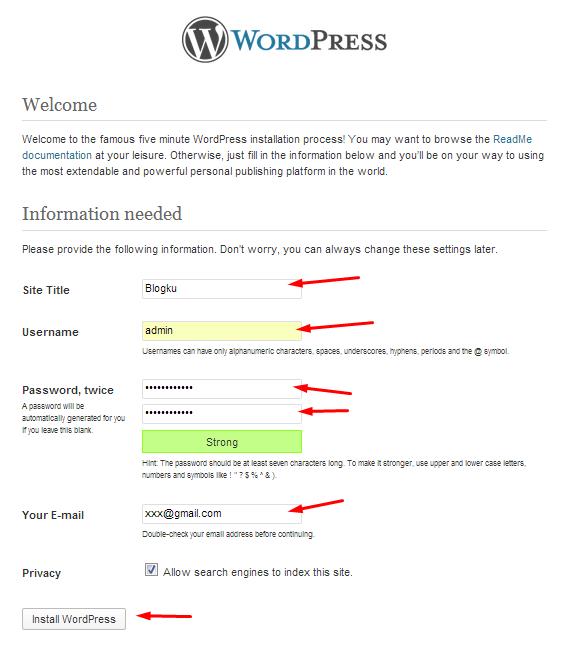
Selamat! WordPress offline Anda sudah jadi.
Silahkan Login.

#5 – Login WordPress
Masukkan username dan password yang telah Anda buat pada langkah no.4 untuk login ke Dashboard.
Cara lainnya, bisa juga dengan langsung mengetikkan alamat di browser:
- http://localhost/nama_folder/wp-admin.
- Jika di tempat saya berarti menggunakan alamat – http://localhost/blogku/wp-admin.

Nah, demikianlah langkah-langkah bagaimana kita menginstal WordPress offline di localhost menggunakan XAMPP.